






作者:鑫辰信息科技发布日期:2026-03-30浏览人数:182
在使用 SOLIDWORKS Task Scheduler 进行批量转图、批量输出 DWG 或 STEP
等格式时,你是否也遇到过这个烦人的弹窗:“工作文件夹不存在。您想创建吗?”更让人头疼的是,点击“是”之后,软件却毫无反应,任务依然无法运行。别担心,这个问题其实并不复杂。今天就为大家梳理出最实用的解决方案,帮你彻底解决这个“拦路虎”。
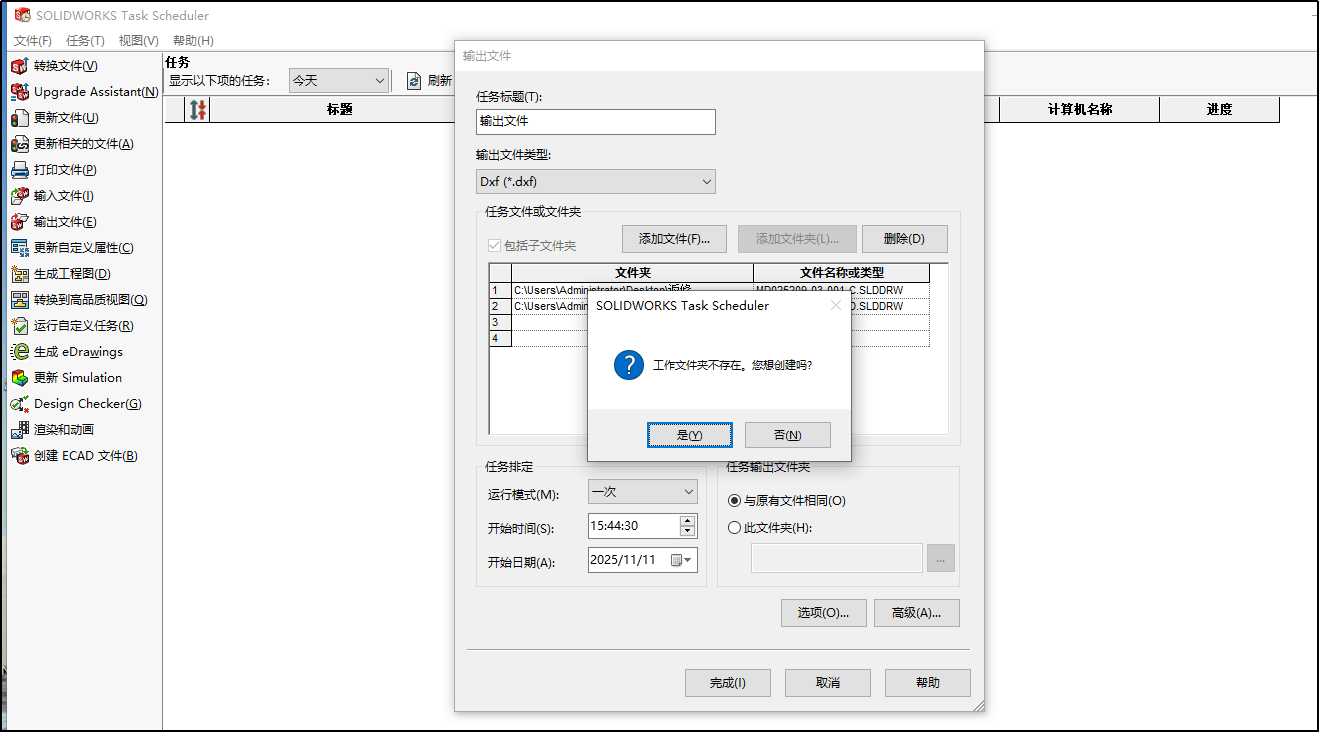
SOLIDWORKS Task
Scheduler是一个非常实用的后台批量处理工具,常用于批量转换文件格式、打印图纸或生成工程图。为了更好地管理这些任务,它需要一个专门的位置来存放任务列表、日志文件和临时文件—也就是“工作文件夹”。当提示“工作文件夹不存在”时,通常有以下几种原因:
默认路径被更改或删除:曾修改过工作文件夹路径,但新的路径被移动、重命名或删除,导致系统找不到该位置。
首次使用或配置重置:如果是首次使用 Task Scheduler,或是 SOLIDWORKS 配置被重置,默认的工作文件夹可能尚未自动创建(这种情况点击“是”通常能解决)。
系统环境发生变化:例如计算机名更改、用户配置文件损坏、软件异常退出或蓝屏等情况,也可能导致原路径失效。
这个提示其实是 Task Scheduler
的一种自我保护机制,避免在找不到必要目录时直接崩溃。理解原因后,我们就能更有针对性地解决问题。三步解决“工作文件夹不存在”问题
一:检查并修改工作文件夹路径
第一步:检查并修改工作文件夹路径打开 Task Scheduler,依次点击 视图 > 选项,进入设置界面。
在“任务选项”中,找到“工作文件夹”的路径。默认路径通常为:C:Users你的用户名AppDataLocalTemp
如果发现该路径不存在或为空,请手动确认该目录是否真实存在,并确保当前用户对该文件夹拥有 读取 和 写入 权限。
如果路径不存在,可以尝试重新创建该文件夹,或将工作文件夹路径修改为其他可用的目录。
二:删除配置文件(关键步骤)
如果完成第一步后问题依旧,或者重新打开 Task Scheduler 后配置没有被正确加载,可以尝试删除其配置文件。
打开以下文件夹(以 SOLIDWORKS 2021 为例):C:Users你的用户名AppDataRoamingSOLIDWORKS 2021Scheduler_21
将该文件夹中的内容-删除(建议先备份)。删除后,重新启动 Task Scheduler,系统会尝试重新生成默认配置。
三:复制正常用户的配置文件(终极方案)
如果上述方法仍未解决问题,可以找一台 Task Scheduler 运行正常的电脑,将对应版本的 Scheduler_21 文件夹(路径同上)完整复制过来,替换掉自己电脑上的文件夹。
若无可用参考设备,也可尝试联系技术支持获取正常配置文件。
替换完成后,再次打开 Task Scheduler,通常即可恢复正常。
通过以上三个步骤,绝大多数“工作文件夹不存在”的问题都可以得到解决。Task
Scheduler是提升工作效率的利器,但偶尔的小问题也可能影响工作节奏。希望这篇文章能帮你快速排除故障,让批量处理任务稳稳运行。
如果你在使用SOLIDWORKS的过程中还有其他疑问,欢迎在评论区留言交流,我们一起探讨解决!
如果你每天在 PDM 里反复登录、等任务、找文件、查状态,这波更新就是冲着你来的。SOLIDWORKS 2027 PDM 新增多项实用功能,从登录安全到任务分发,从归档复制到流程状态查看,目标只有一个:让工程师少折腾,把精力留给设计。一:支持单点登录以往PDM 一套账号,Windows 一套账号,密码记不住,频繁输入打断思路;安全策略
电气工程师的日常,常常在原理图、布线方框图、端子排、3D装配、BOM和交叉参考之间来回切换。SOLIDWORKS 2027 Electrical 这次更新,重点很明确:减少切换、减少重复点击、减少数据错误,并加强 2D 与 3D 的协同。一:布线方框图:原生电线创建以往在布线方框图里画完,还得切换到原理图视图补连接,页数多,数据输入容易
从非线性螺栓预载、通用弹簧,到注塑多点查询、内部流动自动密封,SOLIDWORKS 2027 让仿真更真实、后处理更高效、结果管理更有序。现在,把新功能带到现场,把 AI 的设计想象力讲透。
各位工程师朋友,SOLIDWORKS 2027版本正式发布。我们梳理了这次更新中与日常设计工作最相关的 10 项新功能,从装配体性能、大型设计审阅,到钣金、管道、纹理和工程图,每一项都瞄准了实际工作流中的效率瓶颈。一:关联设计和性能助手过去,紧固件螺纹要手动检测、手动装配、手动压缩;装配体性能好不好,全凭经验猜,图形
SOLIDWORKS AI虚拟助手直接融入工程设计工作流程,帮助工程师更快完成任务、减少手动操作,并应对复杂的设计挑战。
在机械行业设计工作中,经常需要将SOLIDWORKS工程图导出为DWG格式对外交付。不少工程师直接使用另存为的方式输出DWG文件,导出后容易出现各类问题:中心线变为实线、图层混乱、颜色错乱等,图纸拿到AutoCAD中还需要耗费大量时间二次整理。DWG映射文件相当于SOLIDWORKS与AutoCAD之间的转换桥梁,我们可以提前预设各类图元所对应的CAD图层、颜色以及线型规则。规则配置完成后,后续导出的DWG图纸可直接匹配企业CAD制图标准,大幅减少图纸的二次修改工作量。下面针对映射文件的配置、使用要点进行详细讲解。
微信扫一扫

13713805312(手机号码) 0755-89233676(深圳专线)

深圳市龙岗区龙城街道天安数码城2栋B座1302
深圳市龙岗区龙城街道天安数码城2栋B座1302(黄阁坑C出口)

victor@sz-stars.com
victor@sz-stars.com

联系我们


