






作者:鑫辰信息科技发布日期:2026-09-07浏览人数:134
中间格式没有模型参数,我们要对它进行修改要做一些转换。常用的中间格式有STEP、IGS、X_T等,STEP是国际标准,很多设计软件都可以打开,兼容性强,模型信息完整,文件体积偏大,精度高,适用多种不同类型的软件转换;IGS较早的通用格式,主要以曲面,线框存储,体积小,对复杂模型存在限制,适用于简单模型;X_T基于Parasolid内核的转换,对于使用Parasolid内核的软件转换无失真,速度快,适用于Parasolid内核的软件中间转换。我们来看看打开中间格式之后,主要使用做哪些操作,以及如何操作。
一、 无修改,用于参考建模。
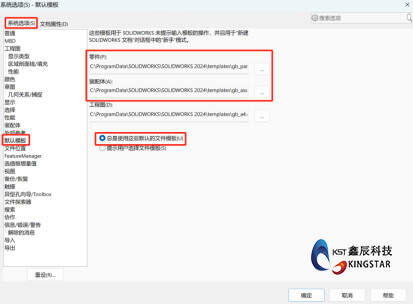
1、使用客户的产品进行组装、参考设计,我们只需考虑打开即可。在系统选项中设置默认模板,转换过程不弹出模板选择,可以快速转换。
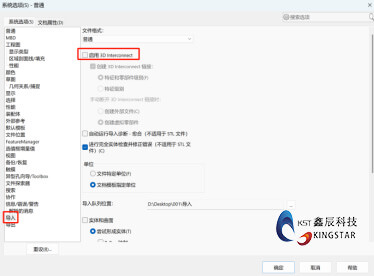
2、如无法打开,可以在导入中勾选或者不勾选【启用3D Interconnect】设置测试,以及使用软件默认模板,再打开。
二、 识别特征(简单模型可用)
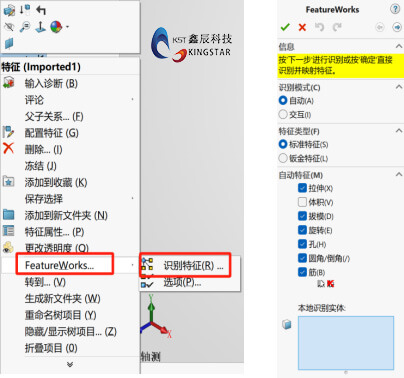
中间格式在打开之后,会在设计树中生成一个哑特征(Dumb
Solid),没有建模历史,没有参数的几何体。SOLIDWORKS中有自动识别特征的插件,插件自动识别模型的几何结构,将实体的建模过程还原,使其可以快速编辑修改。注意由于受到算法的原因,对于一些复杂的特征无法进行识别,如异形、复杂曲面、出现破面等模型无法识别。
三、 参考基准进行修改
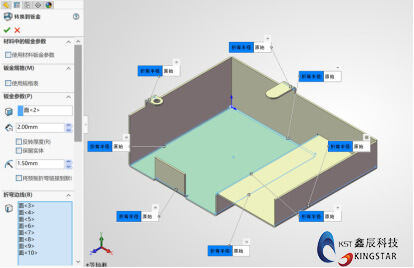
1、原格式为钣金件,将实体转换为钣金。使用转换到钣金功能直接转换,选择固定面,折弯边线点击采集所有折弯,将自动转换为钣金件,可以修改厚度,折弯半径等,无钣金建模数据。
2、加厚实体。使用曲面->等距曲面命令等距出来,再进行加厚,将模型安装需要的方向进行加厚。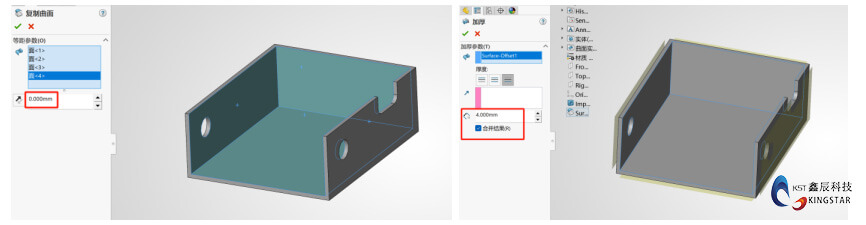
3、缩放。全部等比例缩放,可以使用缩放比例命令;单方向缩放,可以先将实体在延伸处分割,再移动到对应延伸长度的位置,然后再拉伸延长端面即可。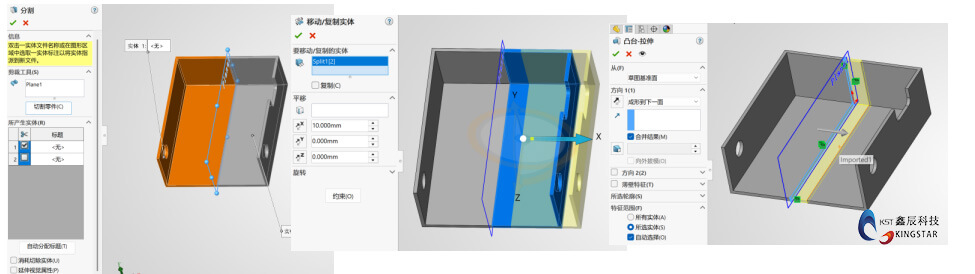
4、
修复曲面细小弧度的面。有的模型使用曲面建模,建模的曲面有细小的曲率变化,使用这些曲面创建实体之后,将无法进行抽壳,可以将文件保存为中间格式,再进行打开,使用输入诊断,即可进行抽壳。
四、 总结
中间格式的使用,应当结合实际应用场景灵活调整,不必一味还原原始建模步骤。以上为大家整理了部分中间格式的处理技巧,供各位参考,如有疑问,欢迎随时与我们沟通交流。
如果你每天在 PDM 里反复登录、等任务、找文件、查状态,这波更新就是冲着你来的。SOLIDWORKS 2027 PDM 新增多项实用功能,从登录安全到任务分发,从归档复制到流程状态查看,目标只有一个:让工程师少折腾,把精力留给设计。一:支持单点登录以往PDM 一套账号,Windows 一套账号,密码记不住,频繁输入打断思路;安全策略
电气工程师的日常,常常在原理图、布线方框图、端子排、3D装配、BOM和交叉参考之间来回切换。SOLIDWORKS 2027 Electrical 这次更新,重点很明确:减少切换、减少重复点击、减少数据错误,并加强 2D 与 3D 的协同。一:布线方框图:原生电线创建以往在布线方框图里画完,还得切换到原理图视图补连接,页数多,数据输入容易
从非线性螺栓预载、通用弹簧,到注塑多点查询、内部流动自动密封,SOLIDWORKS 2027 让仿真更真实、后处理更高效、结果管理更有序。现在,把新功能带到现场,把 AI 的设计想象力讲透。
各位工程师朋友,SOLIDWORKS 2027版本正式发布。我们梳理了这次更新中与日常设计工作最相关的 10 项新功能,从装配体性能、大型设计审阅,到钣金、管道、纹理和工程图,每一项都瞄准了实际工作流中的效率瓶颈。一:关联设计和性能助手过去,紧固件螺纹要手动检测、手动装配、手动压缩;装配体性能好不好,全凭经验猜,图形
SOLIDWORKS AI虚拟助手直接融入工程设计工作流程,帮助工程师更快完成任务、减少手动操作,并应对复杂的设计挑战。
在机械行业设计工作中,经常需要将SOLIDWORKS工程图导出为DWG格式对外交付。不少工程师直接使用另存为的方式输出DWG文件,导出后容易出现各类问题:中心线变为实线、图层混乱、颜色错乱等,图纸拿到AutoCAD中还需要耗费大量时间二次整理。DWG映射文件相当于SOLIDWORKS与AutoCAD之间的转换桥梁,我们可以提前预设各类图元所对应的CAD图层、颜色以及线型规则。规则配置完成后,后续导出的DWG图纸可直接匹配企业CAD制图标准,大幅减少图纸的二次修改工作量。下面针对映射文件的配置、使用要点进行详细讲解。
微信扫一扫

13713805312(手机号码) 0755-89233676(深圳专线)

深圳市龙岗区龙城街道天安数码城2栋B座1302
深圳市龙岗区龙城街道天安数码城2栋B座1302(黄阁坑C出口)

victor@sz-stars.com
victor@sz-stars.com

联系我们


